2-1ダッシュボード
ダッシュボードは、自社のエンジニア体制・稼働状況・契約状況・スキル構成をひと目で把握できる画面です。
日々の状況確認だけでなく、営業判断や育成方針を検討するための起点となります。
実際に自社データを登録した場合の見え方を想定しながら、各指標やグラフの意味をご確認ください。
エンジニア情報
登録されているエンジニアの人数や公開状況、スキルが未登録のエンジニア数、更新されていない数を確認できます。
情報整備の進捗状況を把握し、優先的に対応すべきポイントを把握できます。
情報整備の進捗状況を把握し、優先的に対応すべきポイントを把握できます。
契約情報
今月の契約金額や契約件数、目標に対する達成状況を確認できます。
あわせて、日額単価や達成率が表示され、単価改善や営業施策の検討に活用できます。
稼働率
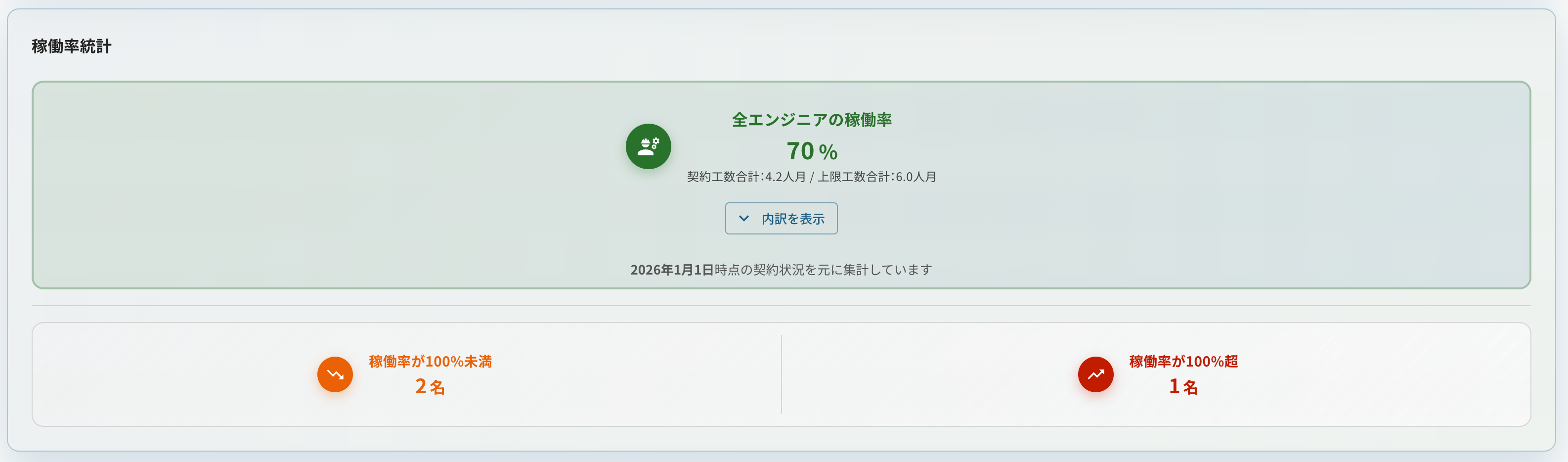
全エンジニアの稼働率を集計して表示します。
待機状況の把握や、稼働調整・次の案件検討の判断材料として利用できます。
待機状況の把握や、稼働調整・次の案件検討の判断材料として利用できます。
スキル統計
プログラミング言語、フレームワーク、データベース、クラウド、業務分野、資格など、エンジニアが保有するスキルをカテゴリ別にグラフで可視化します。
スキルの偏りや強みを客観的に把握でき、
-
営業提案時の根拠資料
-
自社の強みの定義・再発見
-
今後の育成・採用方針の検討
に活用できます。
トライアルガイド目次:
Related Articles
5-エンジニアに目標単価を設定する
目標単価とは 目標単価は、各エンジニアに対して「将来的に目指したい月額単価」を設定する項目です。 現在の契約単価と比較することで、以下のような判断や運用を支援します。 単価交渉を優先すべきエンジニアの把握 単価改善を前提とした別案件への切り替え検討 全エンジニアの目標達成時に見込める売上ポテンシャルの可視化 ダッシュボードに表示される「目標単価合計」は、 すべてのエンジニアが目標単価を達成した場合の売上規模を示す指標として活用できます。 設定には[市場分析]の単価情報も参考にしていただけます。 ...2-サンプルデータで機能を確認する
本ページでは、あらかじめ登録されているサンプルデータを使って、各画面の見方や主な機能をご説明します。 実際の操作イメージを確認したうえで、本登録の案内メールに記載されたURLから本登録を行い、営業DXへログインしてください。 サイドバーメニュー(営業・マネージャー) サイドバーメニューから、本サービスの各機能にアクセスできます。 薄い色で表示されているメニューは、今後リリース予定の機能です。 ...はじめにーチェックリスト
本ガイドでは、Teleworks営業DX をトライアルでご利用いただくにあたり、 サービスの特徴と、トライアル期間中に確認していただきたいポイントをご案内します。 トライアルでは、あらかじめ登録されたサンプルデータを使って、 本番利用時の運用イメージを具体的に確認することができます。 また、本環境で登録いただいたデータは、本番利用時にそのままお使いいただくことができます。 Teleworks営業DXの特徴 1. エンジニア力の可視化 ...2-4案件管理
案件管理では、自社が扱う案件情報を一元管理し、エンジニアとのマッチングや稼働状況の確認を行うことができます。 案件情報を起点に、営業活動・要員アサイン・契約管理までを効率化するための画面です。 案件の種類 本サービスでは、案件を以下の3種類に分類して管理します。 自社登録 自社で獲得した引き合いや、営業活動によって発生した案件です。 オファー 発注側企業からのオファーに紐づいた案件です。 Teleworks Teleworksに掲載されている案件です。 ...4-1スキルインポートTips
スキルインポートTips(重要) 1. 読み込み可能なファイル形式 Excel(.xlsx) Word(.docx) PDF ※ 中身が画像のみのファイルは読み取りできません 2. 経歴情報の日付を確認しましょう 開始日・終了日の記載形式や位置によっては、正しく解析されない場合があります [スキル管理] → [経歴] タブで、各プロジェクトの日付が正しく登録されているか確認してください 3. 経験業務・業種を補足しましょう ...