スキルシートをインポートして、経歴・スキルを充実させる
このページでわかること
- 既存のスキルシート(PDF/Word/Excel)から経歴・スキルを一括登録する方法
- AIが読み取りにくい項目と、その補完がなぜ重要か
- 経歴とスキルサマリーの関係(差分サジェスト機能)と、情報を最新に保つ方法
なぜ最初にスキルシートをインポートし、補完まで行うのか
Teleworks営業DXでは、あなたの経歴・スキル情報が 案件マッチングと営業提案の材料 になります。 情報の充実度は、そのまま次の3つに直結します。
- 案件との出会いの数と精度が上がる 案件のAI分析は、登録されたスキル・経歴と照合して候補者を抽出します。情報が不足していると、本来マッチするはずの案件で候補に挙がらないことがあります。
- 提案の説得力が上がる 営業担当は、あなたのスキルシート(登録情報から自動生成・常に最新化)を使って提案します。担当工程や役割まで書かれた経歴は、単価交渉の根拠にもなります。
- 自分の成長が見える化される スキルの棚卸しを通じて、自身の強み・伸ばしたい領域を客観的に把握できます。
インポートは「入力の手間を大幅に省く機能」ですが、AIが読み取れない情報を人が補うことで初めて完成します。本ページでは「インポート → 補完 → スキルサマリーの最新化」までをワンセットの手順として説明します。
STEP 1:スキルシートをインポートする
対応ファイル形式
- PDF / Word / Excel
- ※中身が画像のみのファイルは読み取れません(後述の「読み取れない主なケース」参照)
1-1. ファイルをアップロードする
- サイドメニューの [スキル管理] を開きます
- 画面右上の [インポート] ボタンをクリックします
- 「スキルシートのインポート」ダイアログにファイルを ドラッグ&ドロップ(または[ファイルを選択])し、[インポート開始] をクリックします
- ボタン表示が [AI解析中] に変わります。解析には 5〜10分程度 かかります (別のファイルでやり直したい場合は、解析中でも[再インポート]を選べます)
- 解析が完了すると [AI解析結果を登録] ボタンに変わるのでクリックします
1-2. 登録ウィザード(経歴情報 → スキル情報 → 確認)
① 経歴情報の登録
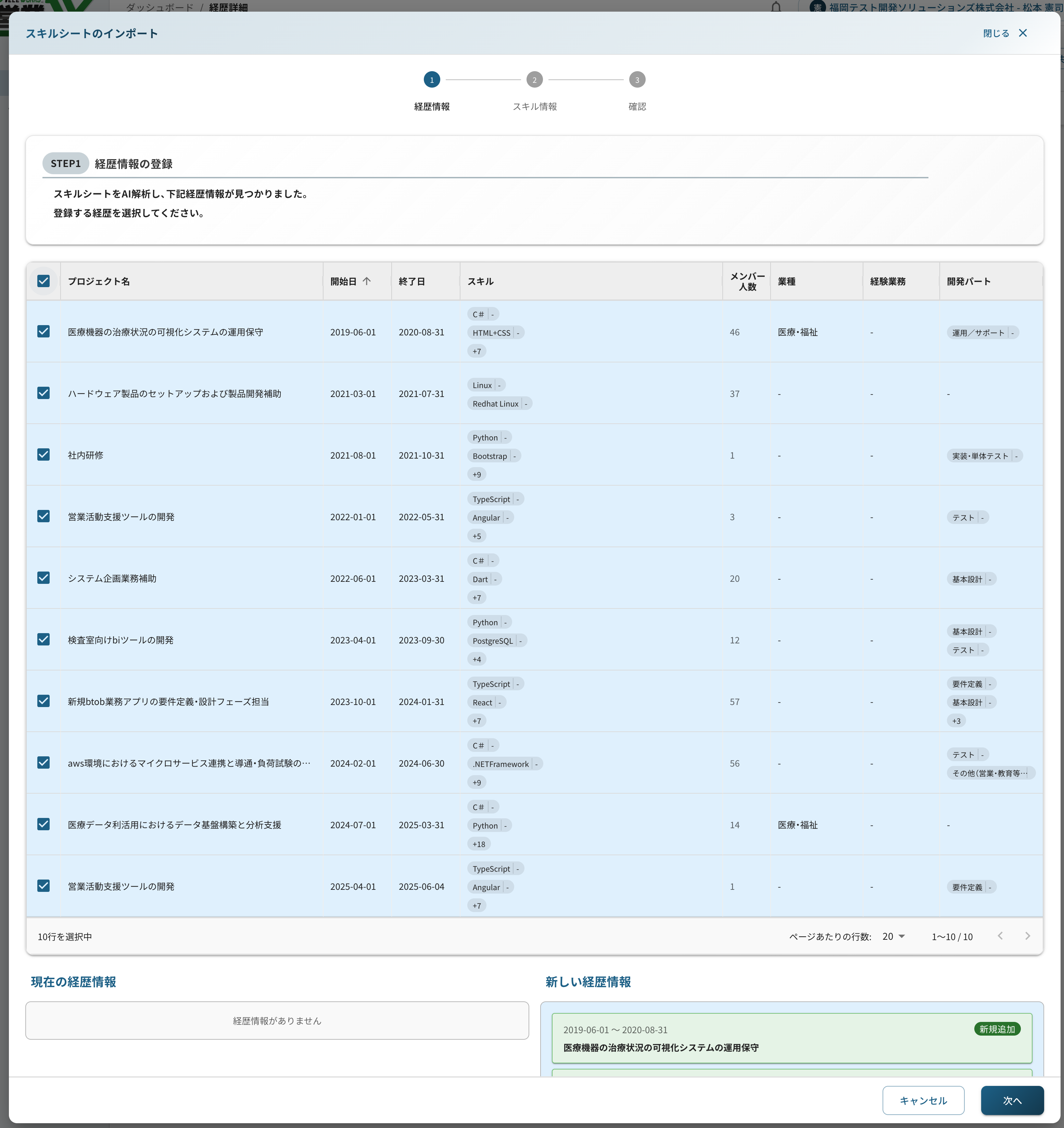
- AIが抽出したプロジェクト経歴の一覧(プロジェクト名・開始日/終了日・スキル・メンバー人数・業種・経験業務・開発パート)が表示されます
- 登録したい経歴にチェックを入れ、[次へ]をクリックします
- 画面下部で「現在の経歴情報」と「新しい経歴情報」を見比べられます
- ✅ 既存の経歴は保持されたまま、新しい経歴が追加されます
② スキル情報の登録
- 「経歴情報から保有スキルを集計して登録しますか?」で[登録する]を選択します
- ⚠️ 重要:現在のスキル情報は新しい内容で完全に上書きされます。 初回インポートでは問題ありませんが、既にスキルを手入力している場合は「現在」と「新しい」の比較表示をよく確認してください
- 自己PR(アピールポイント)も経歴から自動生成されます。内容は[修正]ボタンからこの場で編集できます
③ 確認 → インポート実行
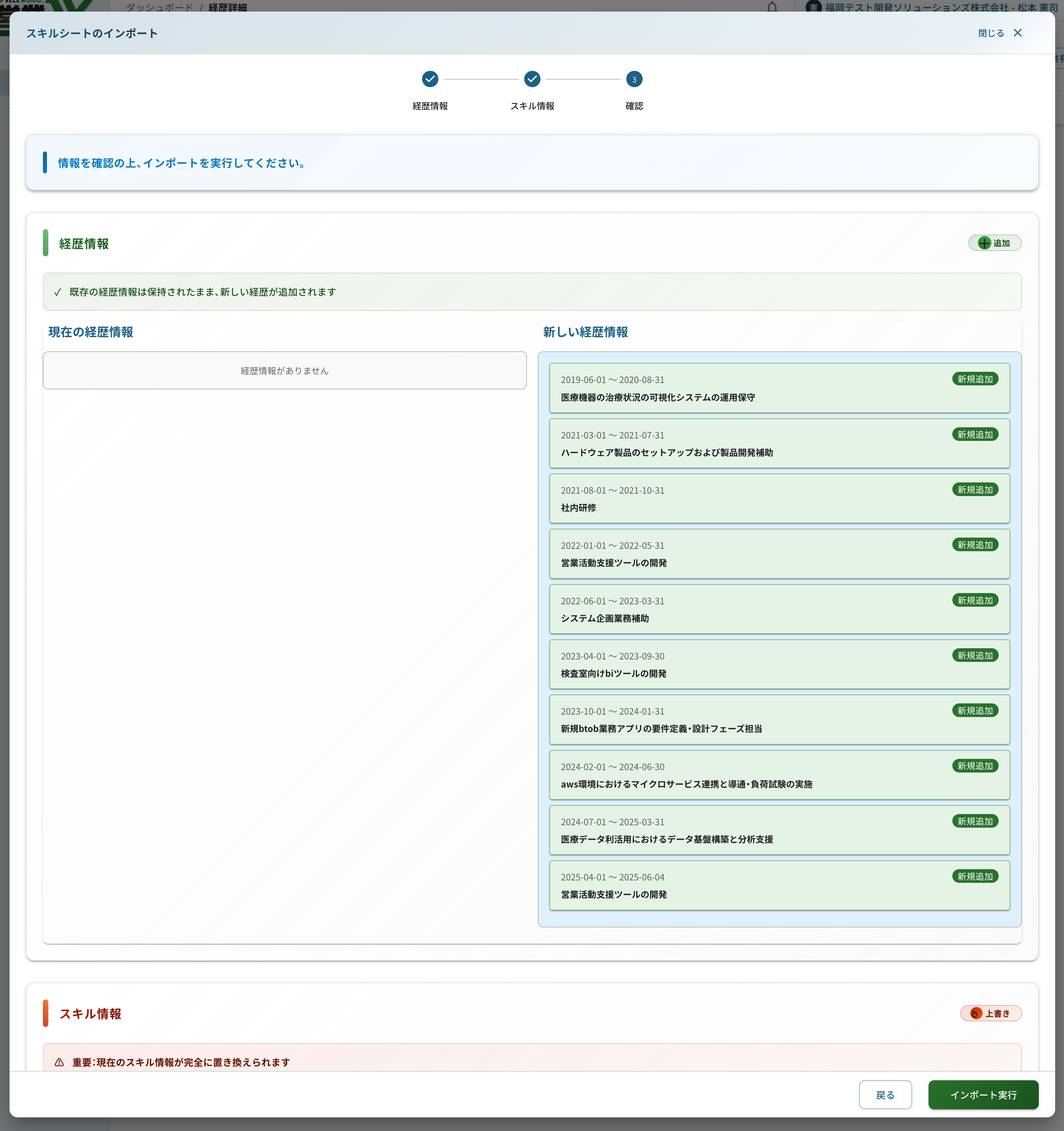
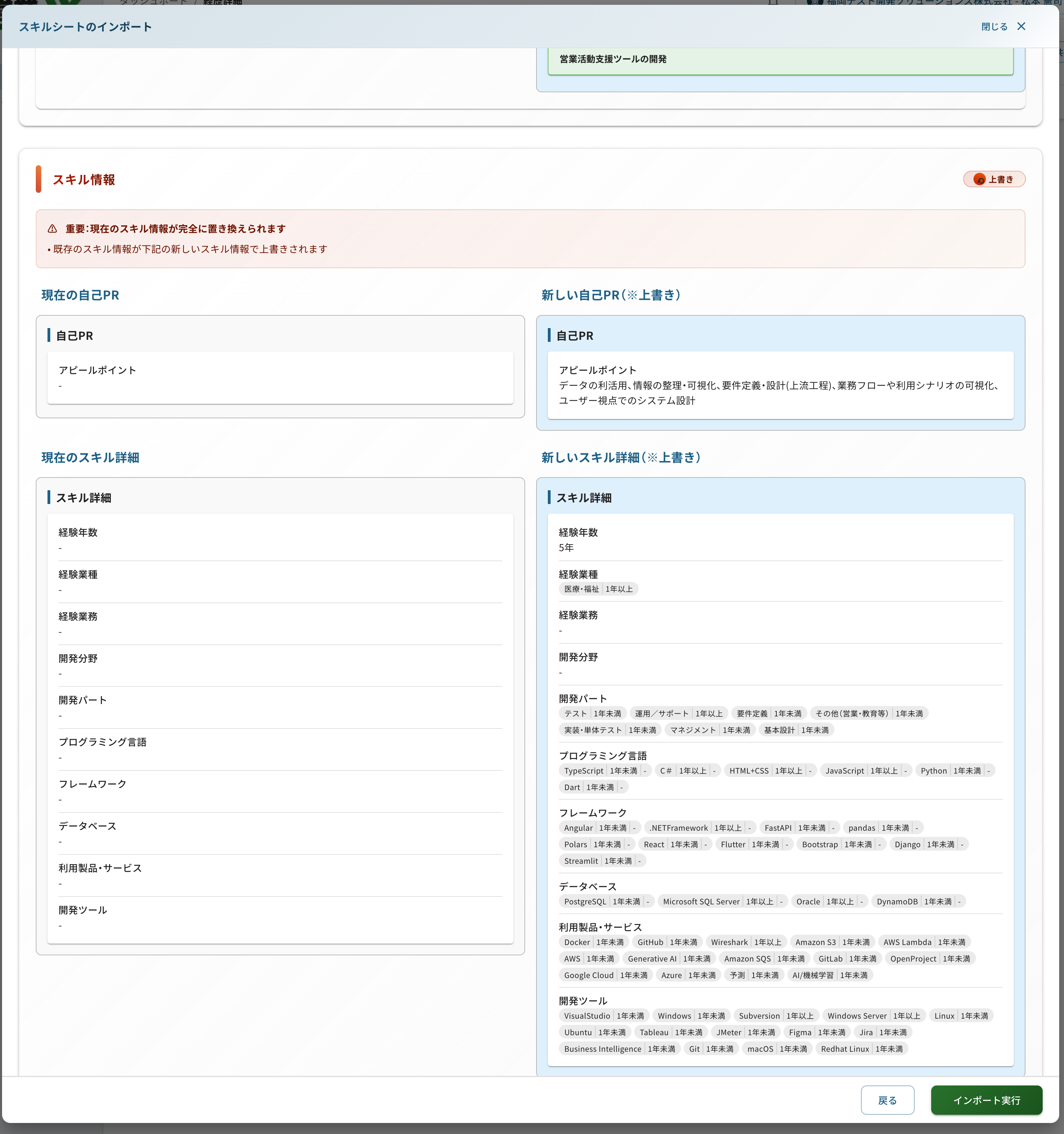
- 経歴(追加)とスキル(上書き)の最終確認を行い、[インポート実行] をクリックして完了です
補足:インポートで登録された経歴には「インポートにより登録」バッジが付きます [画像:09_登録後の経歴_インポートバッジ.png]。また、スキルシート最終更新日も自動で更新されます。STEP 2:AIが読み取りにくい情報を補完する(重要)
インポート直後の状態は「下書き」と考えてください。 以下の4項目は元のスキルシートに記載がない・解析されにくいことが多く、補完することでマッチング精度が大きく変わります。
補完チェックリスト
項目 | 補完する理由 | 補足 |
① 期間(開始時期・終了時期) | 記載形式によっては誤って解析される場合がある。経験年数の自動算出に使われる | 年月単位で確認・修正 |
② 対象業種・対象業務 | 重要なマッチング要素だが、元シートに記載がないことが多い | 選択式なので迷わず入力できる |
③ 開発パートと役割 | 要件定義/基本設計/実装/テスト等のどの工程を、リーダー・メンバーどちらの立場で担当したかは解析されにくいが、提案時の重要情報 | 工程ごとに役割を選択 |
④ バージョン情報 | プログラミング言語・フレームワーク・データベースのバージョンはAI解析対象外(空欄になる)。技術理解度の高さを示す材料になる | 分かる範囲で入力 |
補完の進め方(推奨)
- [スキル管理]→[経歴]タブを開き、直近のプロジェクトから順に 各経歴の[編集]をクリックします
- 上記①〜④を確認・追記して[保存]します
- 案件概要は 550文字以内・改行7箇所以内 です。長い場合は成果や担当範囲を優先して残しましょう
- 元シートで技術一覧をまとめ書きしていた場合、担当外の技術が経験として計上されていることがあります。不要なものは各項目の[×]で削除します
STEP 3:スキルサマリーを最新化する(差分サジェスト)
経歴を追加・編集すると、[スキル]タブの上部に 「ご登録のスキル情報が最新化されているかご確認をお願いします」 という通知が表示されることがあります。
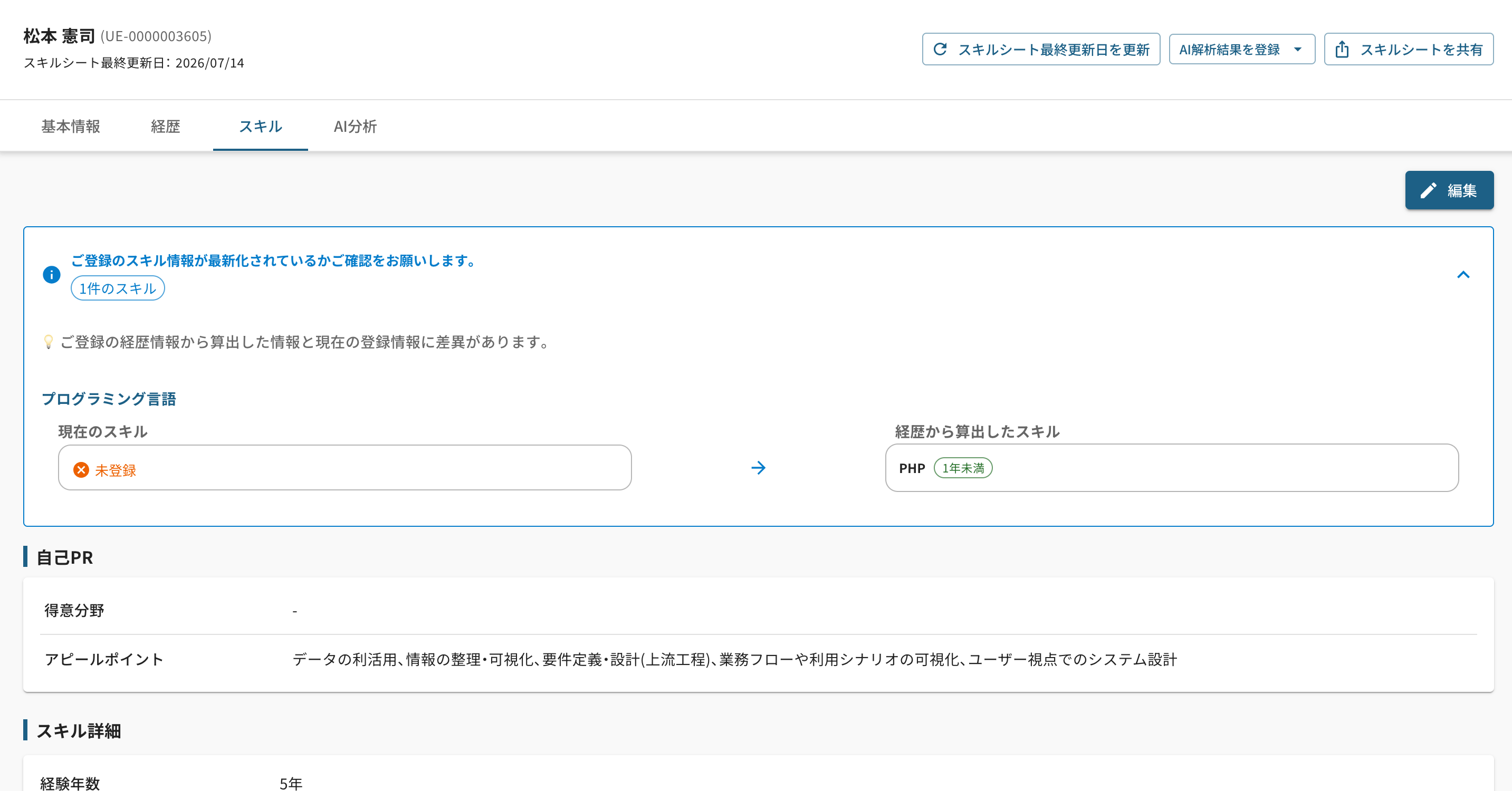
これは、経歴から算出したスキル と 現在登録されているスキルサマリー に差分がある場合のお知らせです(例:経歴にPHPの案件を追加したが、スキルサマリーには未登録)。内容を確認し、[編集]から反映してください。
ポイント:経歴とスキルサマリーは、あえて完全同期にはなっていません。 これは「経歴には書いていないスキルを自分で追加する」「アピールしたくないスキルを削除する」といった調整を可能にするための仕様です。差分サジェストを目安にしつつ、スキルサマリーは自分の見せたい姿に整えましょう。読み取れない主なケース(インポート前にチェック)
以下に当てはまるファイルは、正常に読み取れない・エラーになる場合があります。
- PDF/Word/Excelでも中身が 画像データのみ の場合
- Excelでワークシート名が判別できない場合(例:「記入例」「サンプル」)
- 複数ワークシートに情報が分散している場合(左上のワークシートのみ読み込まれます)
- 印刷範囲が過剰に設定されている場合
- セル結合を多用しているExcel
- 技術一覧をまとめ書きしている場合(担当外の技術も経験スキルとして計上される可能性 → STEP 2の手順3で削除)
登録後の運用:月1回のスキル棚卸しを習慣に
- 毎月、自身の経歴・スキルを見直し、新しい要素があれば追加することを推奨します。経歴を更新したら、差分サジェスト(STEP 3)の確認もセットで
- 内容に変更がない場合も、[スキル管理]右上の[スキルシート最終更新日を更新]で最終更新日を最新化できます(情報が新鮮であること自体が、営業提案時の信頼につながります)
次のステップ
- 経歴を登録・編集する(記事リンク)
- AI分析でスキルを可視化する(記事リンク)
- スキルシートを共有する(共有URL・Excel/PDFダウンロード)(記事リンク)